
Guía definitiva de AnyEXIF
Ver, editar y gestionar fácilmente los metadatos de las fotos en Mac
La fotografía digital no consiste sólo en capturar imágenes espectaculares, sino también en los metadatos que acompañan a cada foto. Estos datos incluyen información valiosa como el modelo de cámara, los ajustes de disparo, la ubicación e incluso detalles sobre el fotógrafo. Comprender y gestionar estos metadatos es crucial para mantener una colección de fotos bien organizada, precisa y segura.
AnyEXIF es un editor EXIF potente y profesional, diseñado específicamente para usuarios de Mac. Con él, puedes ver, editar y eliminar sin esfuerzo los metadatos de tus fotos. Recientemente, nuestro equipo ha lanzado una importante actualización de AnyEXIF tras un exhaustivo proceso de desarrollo, pruebas y optimización. El software se ha mejorado significativamente para ofrecer una experiencia más fluida, eficiente y fácil de usar a la hora de editar los metadatos de las fotos.
En este tutorial, te proporcionaremos una descripción detallada de las funciones de AnyEXIF y te explicaremos paso a paso cómo utilizarlo para editar y gestionar los metadatos de tus fotos. Nuestro objetivo es ayudarte a empezar rápidamente y con confianza, sin ninguna confusión.
Breve descripción de AnyEXIF
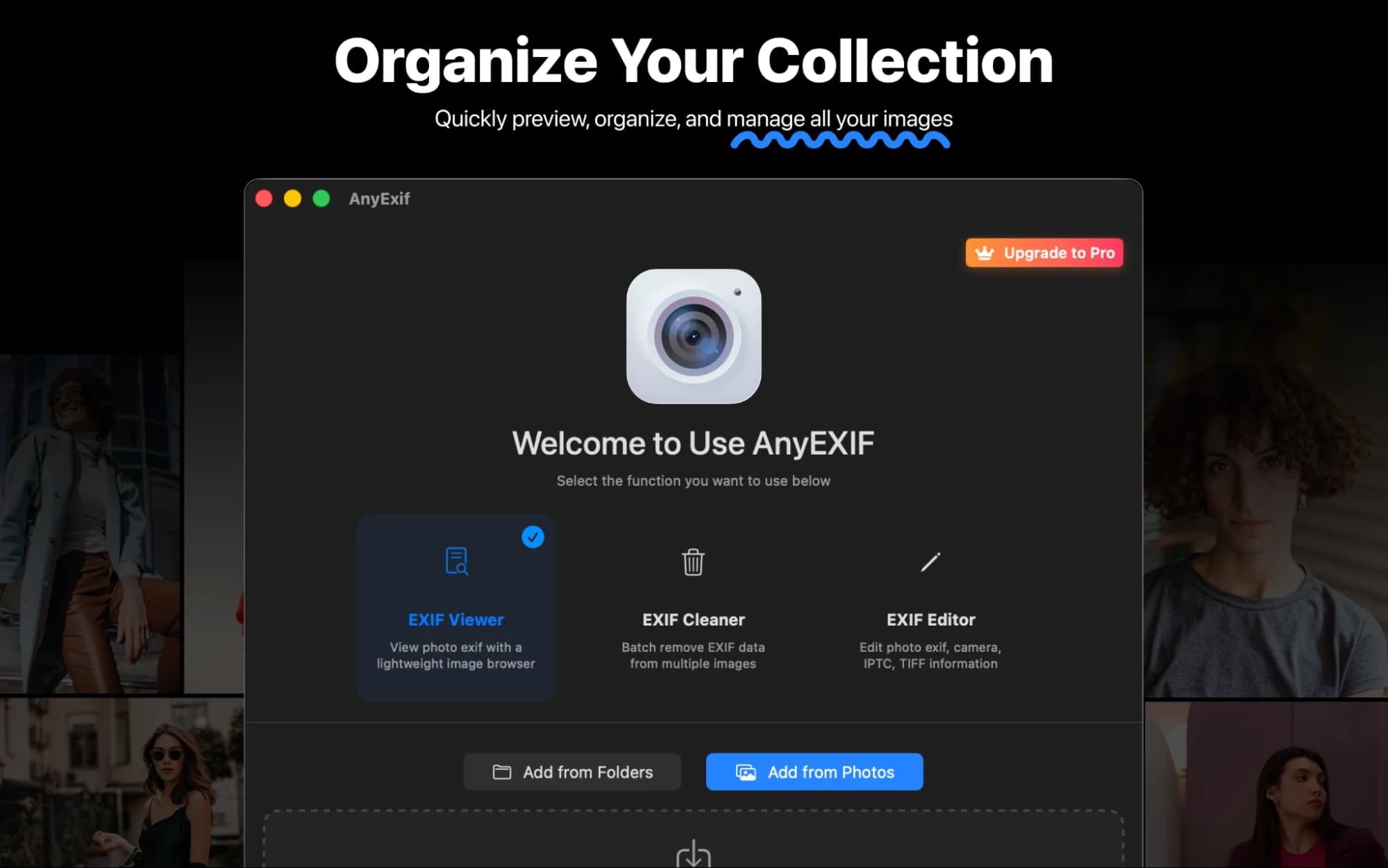
AnyEXIF es un editor de metadatos profesional diseñado específicamente para macOS. Tanto si eres un fotógrafo que protege su privacidad, un nómada digital geotagging fotos de viaje, o un usuario avanzado que analiza los datos de la cámara, AnyEXIF proporciona las herramientas que necesita en un hermoso, interfaz nativa.
Tanto si trabajas con una sola foto como con un lote de imágenes, AnyEXIF permite editar ambas sin problemas. Es perfecto para eliminar información sensible, inspeccionar detalles de metadatos u organizar tu colección de fotos. Con AnyEXIF, tienes todas las herramientas que necesitas para manejar los metadatos de tus fotos con facilidad y precisión.
Principales conclusiones
Formatos de archivo compatibles con AnyEXIF
AnyEXIF admite múltiples formatos de imagen, incluidos, entre otros, los siguientes:
¿Con qué metadatos trabaja AnyEXIF?
GENERAL
Descripción, FechaTIFF, Fecha de creación del archivo, Fecha de modificación del archivo, Palabras clave, Artista, Copyright, Condiciones de uso
LENTE
Marca del objetivo, modelo del objetivo, número de serie del objetivo, especificaciones del objetivo, longitud focal, valor de apertura máximo
CÁMARA
Marca de la cámara, modelo de la cámara, número de serie de la cámara, número de obturadores, versión del firmware
FLASH
Versión Flash Pix, Flash Energy
EXIF
Tiempo de exposición, Número F, ISO, Velocidad de obturación, Diafragma, Sesgo de exposición, Modo de medición, Balance de blancos
TIFF
Compresión TIFF, Interpretación fotométrica, Función de transferencia, Orientación de la foto, Resolución X, Resolución Y, Unidad de resolución
GPS
GPS Latitud, GPS Latitud Ref, GPS Longitud, GPS Longitud Ref, GPS Altitud, GPS Altitud Ref
IPTC
Autor, Crédito, Fuente, Pie de foto, Titular, Ciudad, Provincia/Estado, País, Categoría
AnyEXIF Basic Toolkit Introducción
Opciones de inserción de fotos
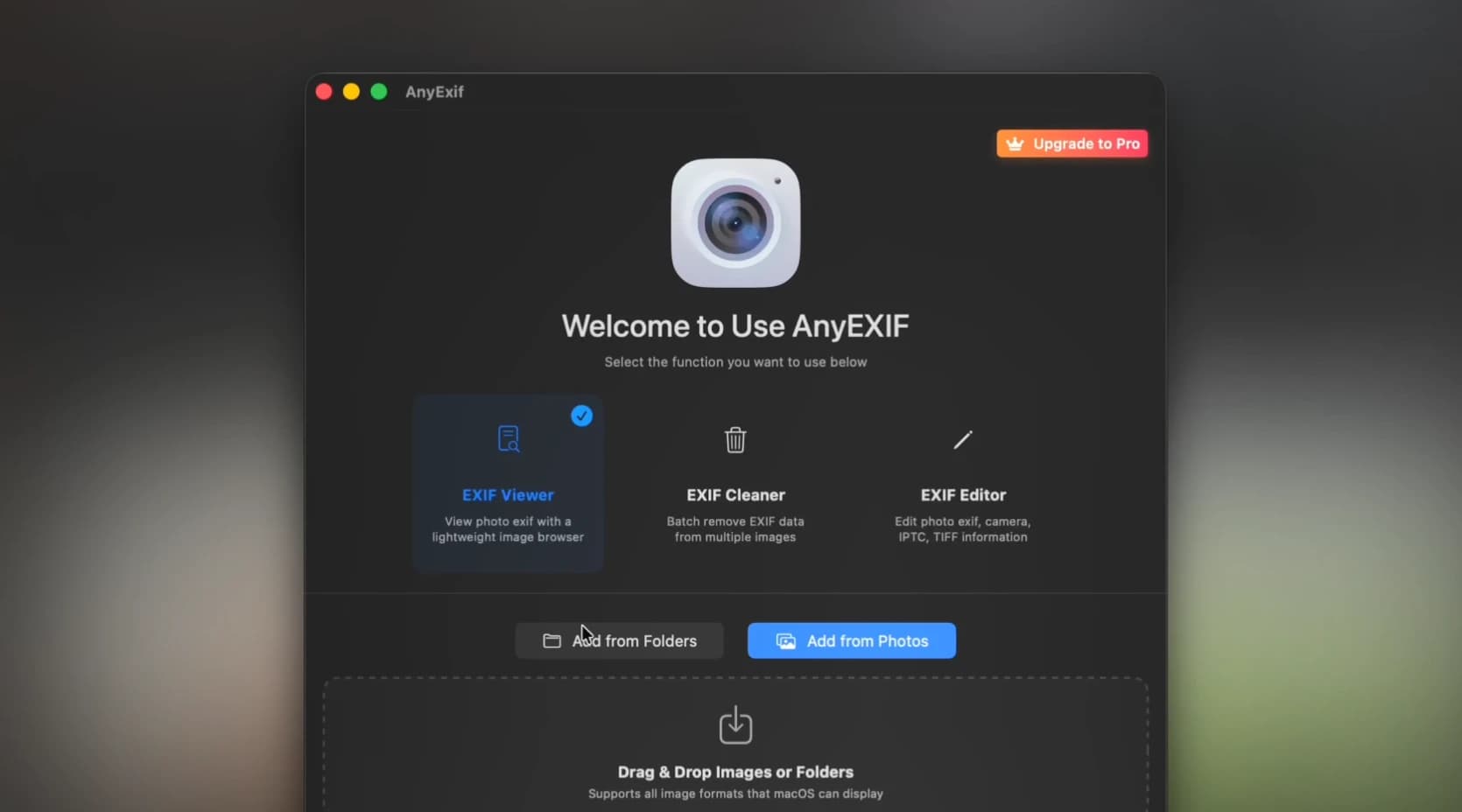
Kit de herramientas del espacio de trabajo Introducción
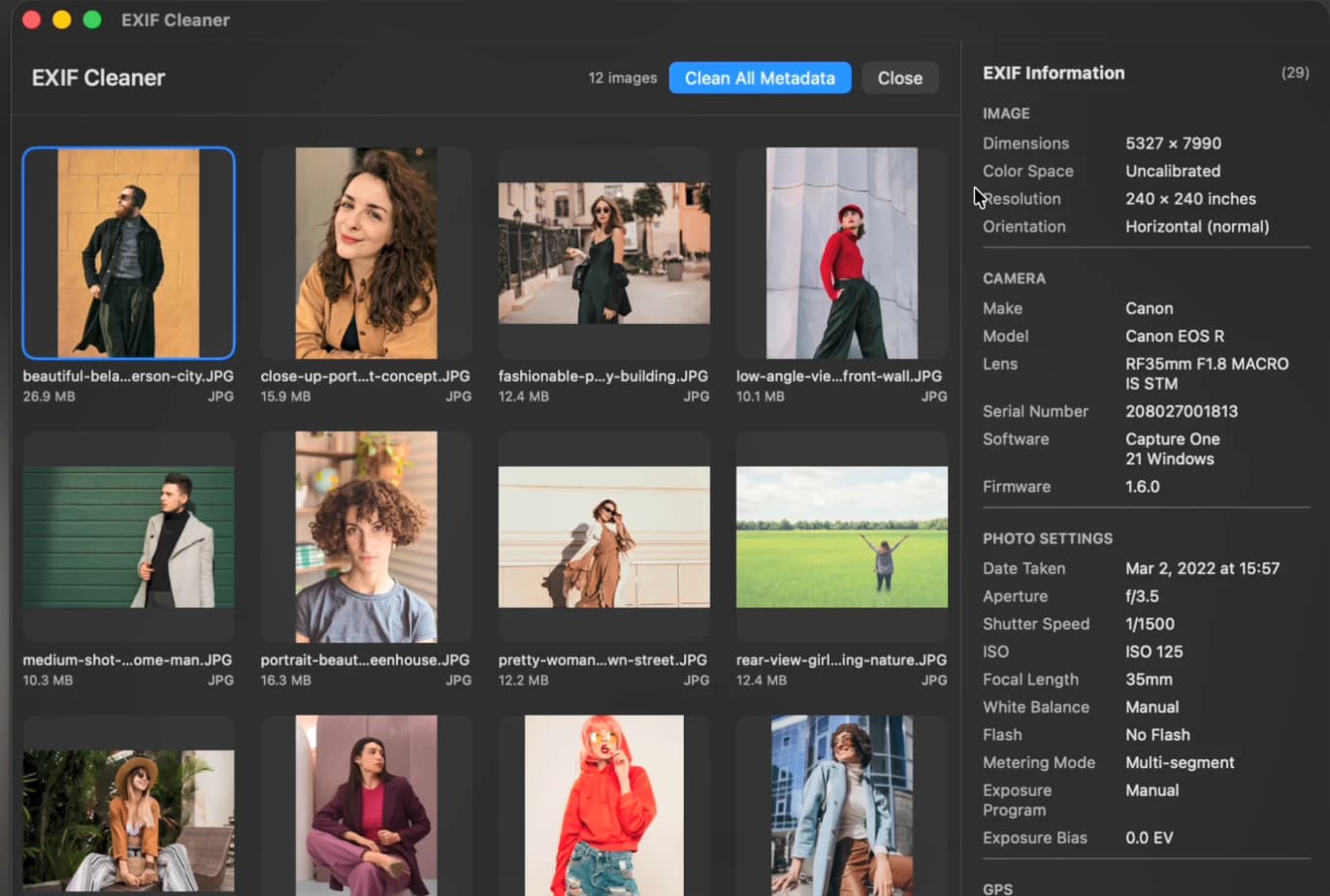
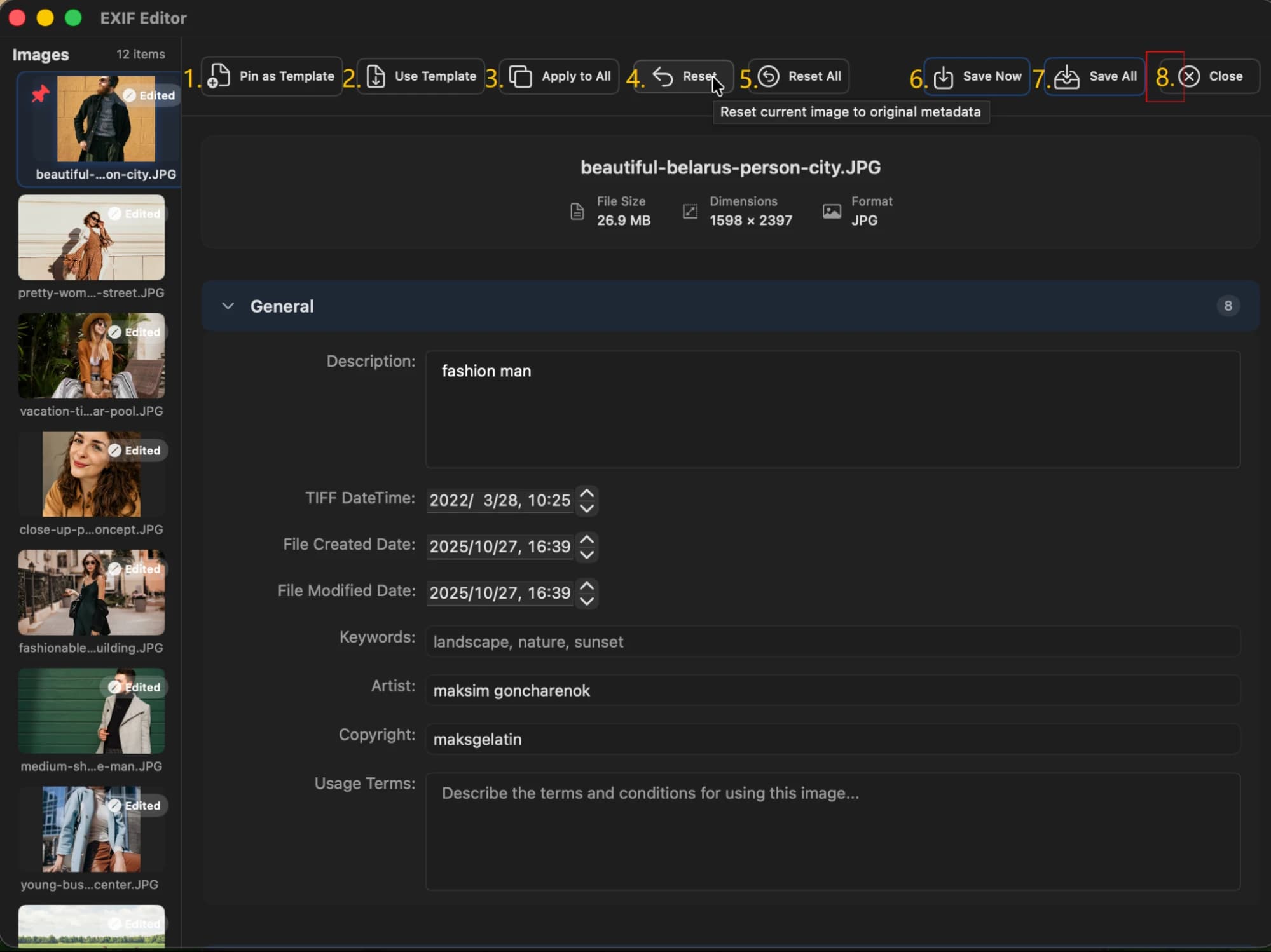
Para su comodidad, hemos etiquetado cada función con un número en las capturas de pantalla.
Visor EXIF
- Cerrar - Cerrar EXIF Viewer
- Información EXIF - Muestra información detallada de la imagen, empezando por cuatro aspectos: Imagen, Cámara, Ajustes de la foto, GPS e IPTC. El número entre paréntesis indica la cantidad total de información contenida en la imagen.
Limpiador EXIF
Limpiar todos los metadatos - Seleccione el archivo cuyos metadatos desea limpiar. Una vez seleccionado, el proceso para borrar los metadatos de la imagen comenzará automáticamente.
Editor EXIF
Cómo añadir fotos a AnyEXIF
Añadir desde carpeta
Si desea procesar varias fotos ubicadas en una carpeta específica, haga clic en "Añadir desde carpeta" para insertar todas las imágenes en AnyEXIF a la vez.
Añadir desde fotos
Una vez que inicie el software en su Mac. Haz clic en "Añadir desde Fotos". A continuación, puede añadir una sola foto o más fotos de la biblioteca de fotos.
Cómo ver los datos EXIF de tus fotos
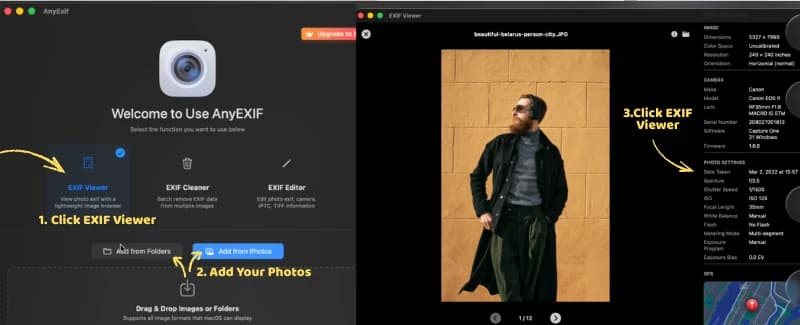
Seleccione Visor EXIF, añadir fotos y ver los metadatos en el panel derecho.
Una vez añadidas las fotos, acceda a la función "Vista EXIF". La información de metadatos (como detalles básicos y parámetros de la cámara) se mostrará en el panel derecho.
Desplácese por el panel derecho para ver los principales datos EXIF de la imagen seleccionada, incluida la información básica, los parámetros de la cámara, los datos GPS, la información de formato TIFF, la información EXIF y la información IPTC.
Cómo editar los datos EXIF de tus fotos
Para editar los datos EXIF de tus fotos, carga tu imagen en AnyEXIF y visualiza sus metadatos detallados. Puedes modificar la Información general, como el artista, la descripción de la imagen, el copyright, el software y la fecha de creación, o ajustar la Información de la cámara, incluidos los ajustes del objetivo, el flash y la exposición. Si tu foto contiene datos GPS, puedes eliminarlos o editarlos para proteger tu privacidad. Para uso profesional, también puedes editar las etiquetas IPTC para incluir detalles del fotógrafo, información de copyright y descripciones de la imagen. AnyEXIF facilita la visualización, modificación o eliminación de todos estos detalles para gestionar mejor y proteger tus fotos digitales.
Pasos:
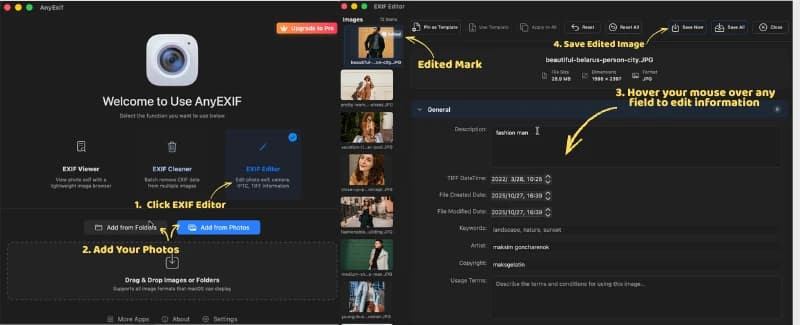
- Seleccione Editor EXIF y haz clic en "Añadir desde fotos" para seleccionar las fotos que deseas editar.
- Selecciona una imagen concreta para ver sus detalles. Pasa el ratón por encima de cualquier campo para editar información como la descripción, la fecha de creación, el artista o los derechos de autor.
- Tras realizar los cambios, aparecerá "Editado" en la esquina superior derecha de la imagen. Haga clic en "Guardar ahora" para aplicar y guardar los cambios.
Edición por lotes de datos EXIF
En el contenido anterior, explicamos en detalle cómo modificar la información EXIF de una sola foto. La ventaja de la edición de una sola foto es la posibilidad de escribir datos EXIF únicos para cada imagen. Sin embargo, si hay muchas fotos que procesar, esa solución ya no es aplicable. Por suerte, disponemos de un modo de procesamiento por lotes. Le permite realizar la edición de metadatos en varias imágenes a la vez, lo que le ahorrará mucho tiempo.
Pasos:
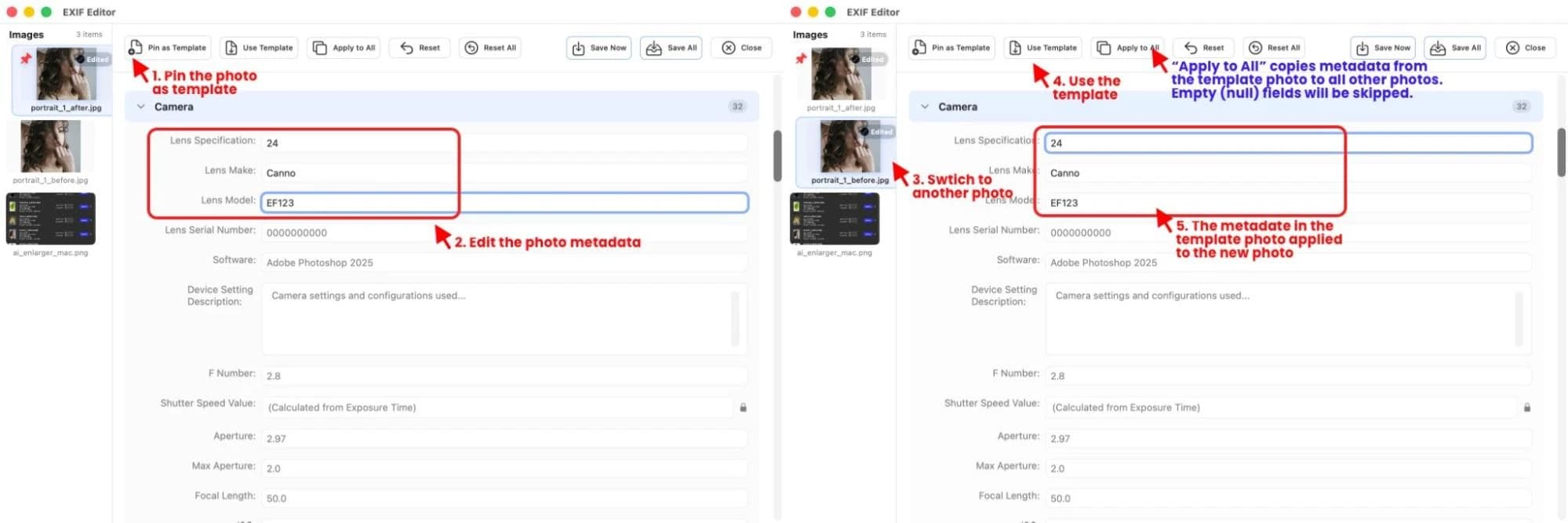
- Haz clic en "Anclar como plantilla" y edita la información de una foto.
- Cambiar la otra foto y haga clic en "Utilizar plantilla" para aplicar la información modificada de la imagen de plantilla.
- Si varias fotos requieren información modificada de la foto de plantilla, haga clic en "Aplicar a todos" y haga clic en "Aplicar" en la ventana emergente para procesarlos por lotes. Una vez finalizado el procesamiento, haga clic en OK.
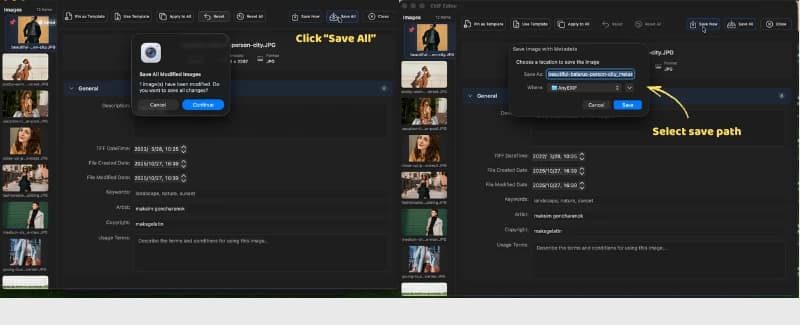
- Guardar las imágenes editadas por lotes localmente haciendo clic en "Salvar todo".
- El sistema le pedirá que seleccione una carpeta para almacenar las fotos con la nueva información EXIF. Puedes exportarlas a la carpeta original o a una ruta personalizada.
Cómo eliminar los metadatos de una foto
Pasos:
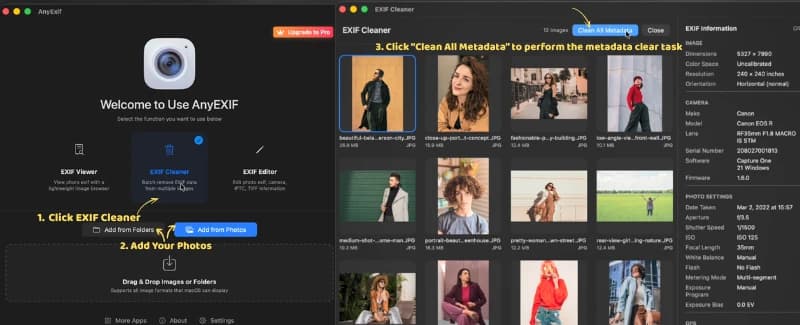
- Selecciona "Limpiador EXIF" y, a continuación, haz clic en "Añadir desde carpeta" o "Añadir desde foto" para elegir fotos y previsualizar sus metadatos.
- Haga clic en "Limpiar todos los metadatos" para realizar la tarea de limpieza de metadatos.
- A continuación, seleccione la ruta original para abrir y previsualizar la información de la imagen borrada.
⚠️ Advertencia: Una vez borrados los metadatos, no es posible recuperarlos. Te recomendamos que hagas una copia de seguridad con antelación.
Requisitos de instalación del software
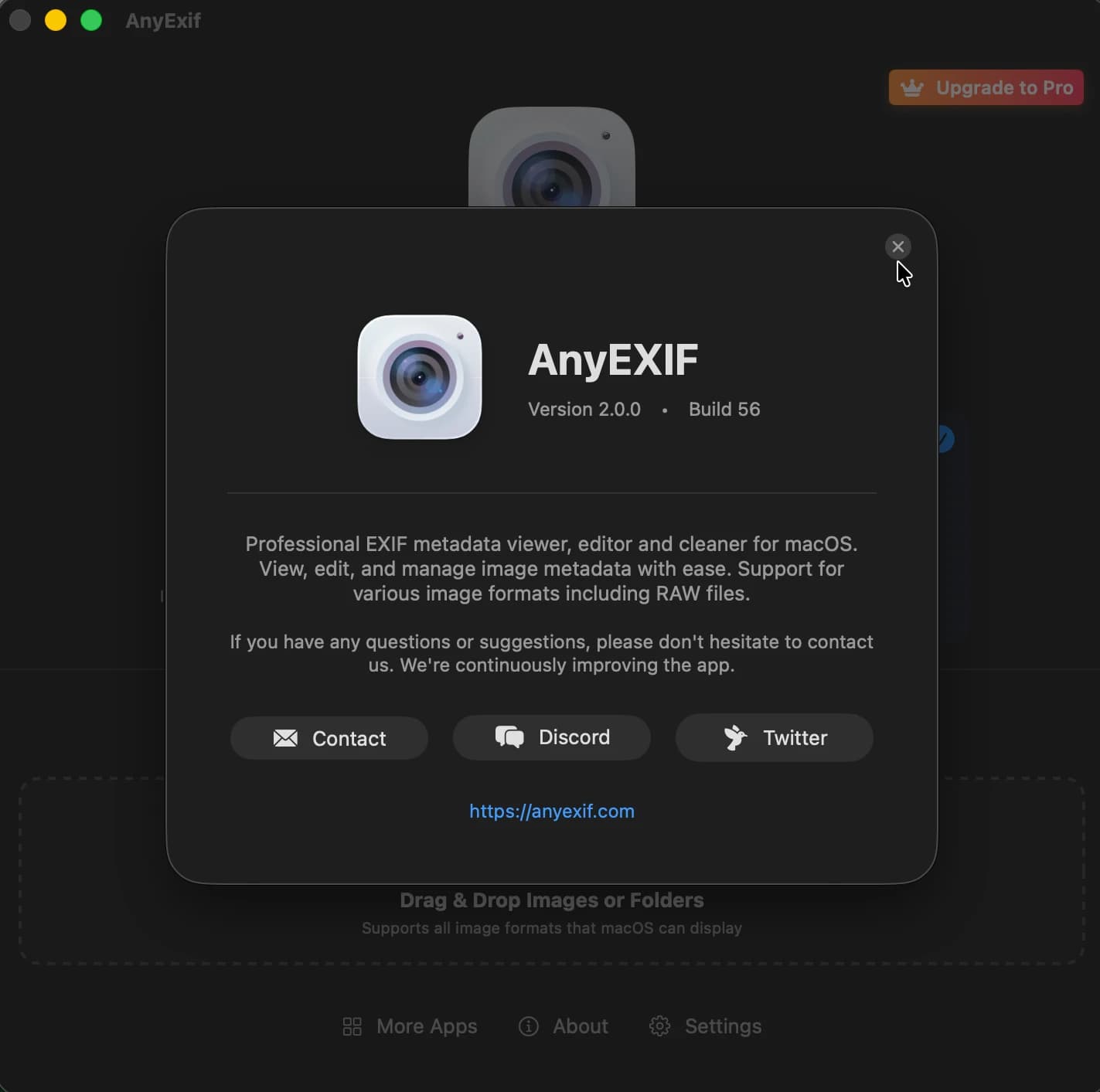
Actualmente AnyEXIF está disponible exclusivamente para macOS. Para utilizar este software, necesitará un ordenador Mac con macOS 13.5 o posterior. Tenga en cuenta que el idioma de la interfaz puede ser inglés / árabe / alemán / japonés / coreano / chino simplificado / chino tradicional.
Versión gratuita frente a versión Pro
Versión gratuita
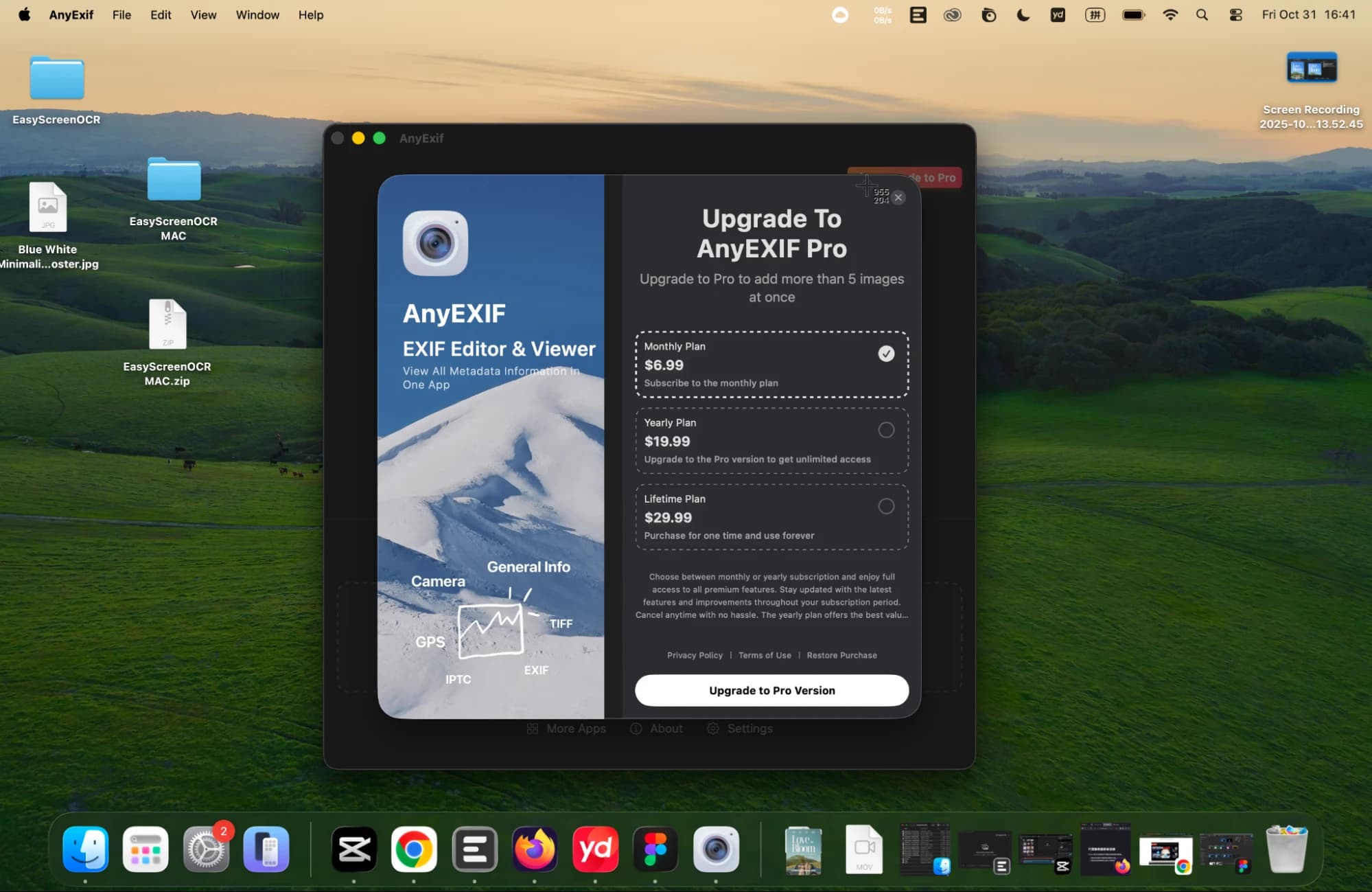
El uso de AnyEXIF para la limpieza y visualización es 100% gratuito. Puede modificar gratuitamente los metadatos de hasta 5 imágenes a la vez. Las herramientas de edición, el flujo de trabajo y los tipos de metadatos editables son idénticos a los de la versión Pro. Sin embargo, sólo puedes procesar una imagen por sesión. Una vez que haya utilizado sus 10 imágenes gratuitas, tendrá que actualizar a un plan Pro para seguir utilizando AnyEXIF.
Versión Pro
Libere todo el potencial de la edición de metadatos fotográficos con AnyEXIF Pro. Elige el Plan que mejor se adapte a tus necesidades:
- Plan mensual: 6,99 $/mes
- Plan anual: 19,99 $/año
- Plan Vitalicio: $29.99 (one-time payment)
Como usuario Pro, tendrás acceso a un potente procesamiento por lotes que te permitirá editar los metadatos de cientos de fotos simultáneamente: ¡un gran aumento de la productividad!
Además, todas las fotos editadas se pueden guardar automáticamente en una carpeta específica, lo que facilita la organización de archivos.
¿Para quién es mejor AnyEXIF?
Entusiastas de la fotografía
Ideal para quienes desean una fototeca impecable, que garantice que cada imagen tenga metadatos precisos e información exacta sobre su ubicación.
Fotógrafos profesionales
para profesionales que necesitan editar sus fotos sobre la marcha con un iPhone o iPad antes de enviarlas a las agencias.
Usuarios conscientes de su intimidad
Ideal para personas que valoran su privacidad y quieren evitar el seguimiento cuando comparten fotos con extraños o utilizan aplicaciones desconocidas.
Fotógrafos analógicos
Excelente para quienes disparan con cámaras de película y desean añadir metadatos detallados a sus escaneados digitales.
Más información sobre los datos EXIF y AnyEXIF
¿Qué son los metadatos fotográficos?
Los metadatos fotográficos son información almacenada en el archivo de imagen que incluye detalles sobre cómo y cuándo se tomó la foto. Estos datos suelen consistir en la marca y el modelo de la cámara, la velocidad de obturación, la apertura, Artist, ISO, la fecha y la hora de captura de la foto, la ubicación GPS, así como algunos otros ajustes técnicos.
Novedades de la última versión
La última actualización introduce una interfaz de usuario más fluida, un procesamiento por lotes más rápido para varias fotos y un rendimiento mejorado de la edición de metadatos. Ahora puedes previsualizar, editar y exportar datos EXIF con mayor velocidad y precisión, todo ello manteniendo la privacidad sin conexión al 100%.
¿Puedo editar los metadatos de varias fotos?
Sí. La nueva versión de AnyEXIF permite editar metadatos por lotes. Puedes seleccionar varias fotos y aplicarles cambios uniformes como la información de copyright, el nombre del creador o los datos GPS, lo que te ahorrará mucho tiempo a la hora de gestionar grandes colecciones.
¿Están seguros mis datos?
AnyEXIF es mucho más seguro que un editor EXIF en línea. AnyEXIF funciona completamente offline, lo que significa que tus fotos nunca salen de tu dispositivo local. Sin subidas, sin almacenamiento en la nube y sin acceso externo. Esto garantiza la máxima privacidad y un control total sobre tus imágenes.
¿Puedo recuperar los metadatos eliminados?
Lamentablemente, una vez que se borran los metadatos de una foto (como la información EXIF, GPS o IPTC), no se pueden recuperar. La única forma de conservar estos datos es crear una copia de seguridad de la imagen original antes de realizar cualquier edición o eliminación. Asegúrate siempre de conservar una copia de la foto sin modificar para evitar la pérdida permanente de datos.
Conclusión
En este post, hemos hecho una inmersión profunda en AnyEXIF, proporcionándole una guía completa sobre el uso de este editor EXIF en Mac. Con una interfaz sencilla, funciones de edición robustas, y el modo de edición por lotes EXIF, AnyEXIF será una poderosa herramienta para ayudarle a ver, editar y gestionar los metadatos de sus fotos con facilidad y eficacia.
Ir a descargar AnyEXIF desde la tienda de Mac y darle una oportunidad. ¡No dude en ponerse en contacto con nosotros si necesita ayuda o si tiene mejores ideas para nuestro crecimiento!
Si tiene alguna pregunta, no dude en enviar un correo electrónico a [email protected]